EnviaMatch
EnviaMatch
Este módulo permite imprimir las etiquetas de forma más automatizada haciendo un calce uno a uno. Para ello, si tu envío tiene una referencia interna podrás escanear su código de barras y buscar la etiqueta en Enviame. En caso de que cuentes con la OT (Orden de transporte), tambien puedes escanearla y, en ambos casos, referencia y OT quedaran enlazadas.
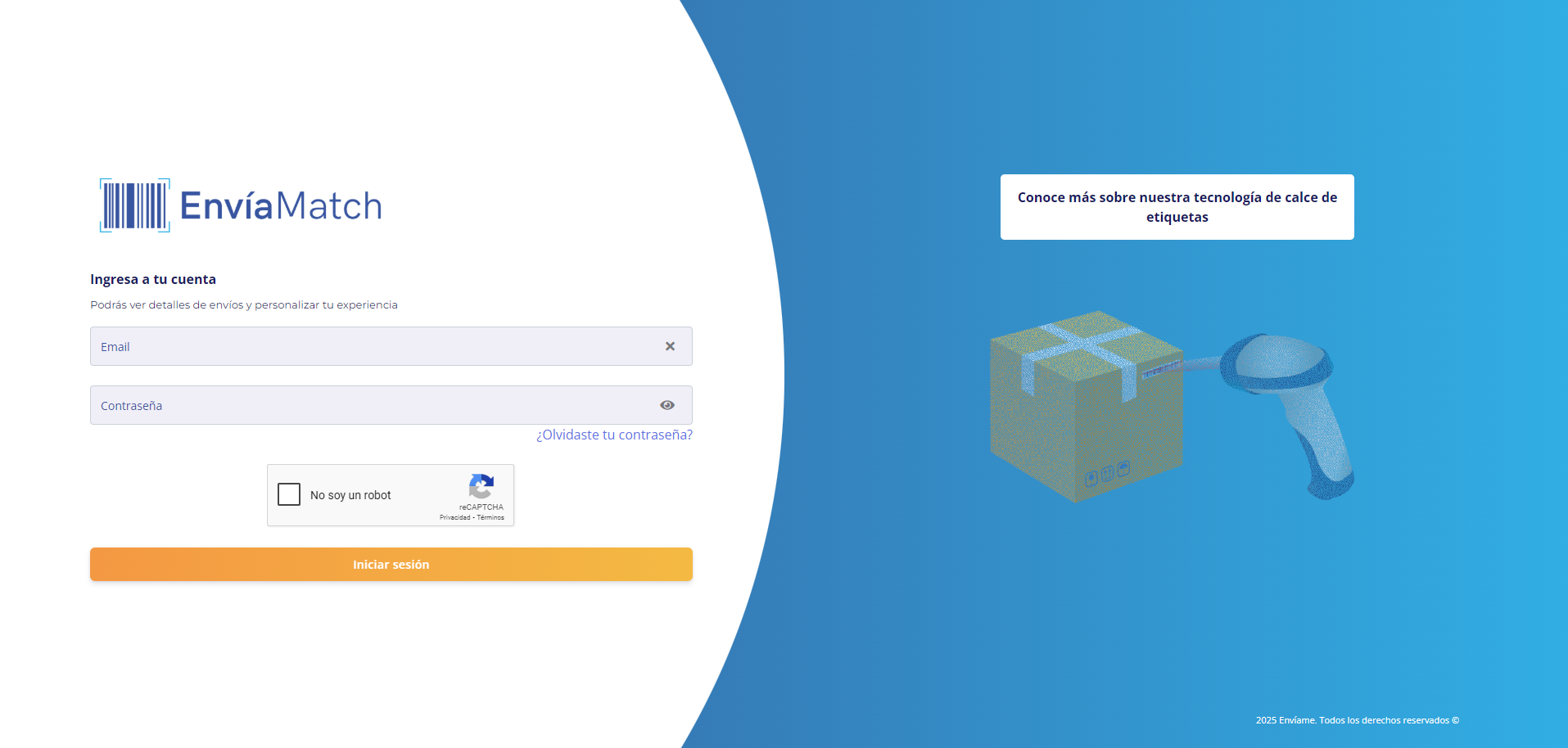
Para comenzar, debes ingresar al portal de EnviaMatch (https://printing.enviame.io) usando el usuario y contraseña especialmente creados para ello. En caso de no contar con uno, por favor comunicate con el ejecutivo de Envpiame asignado a tu cuenta.
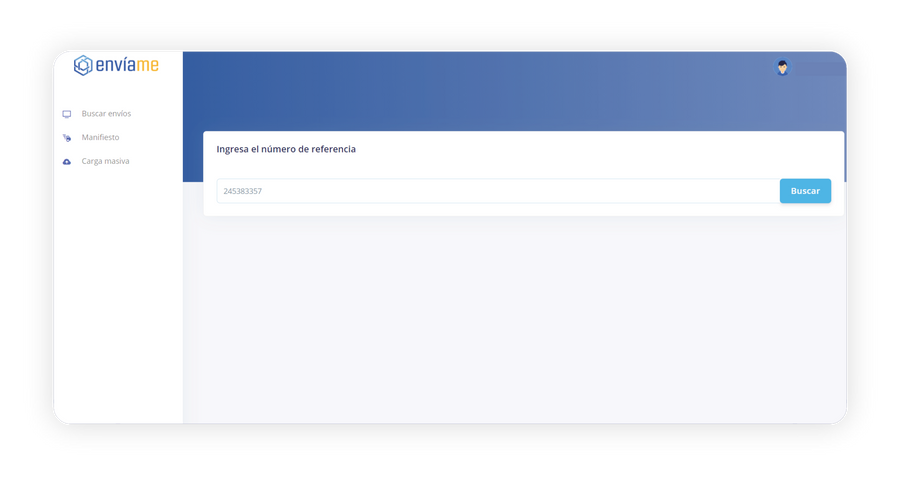
Al escanear la información del código de barra, esta se digitará en la barra de búsqueda.
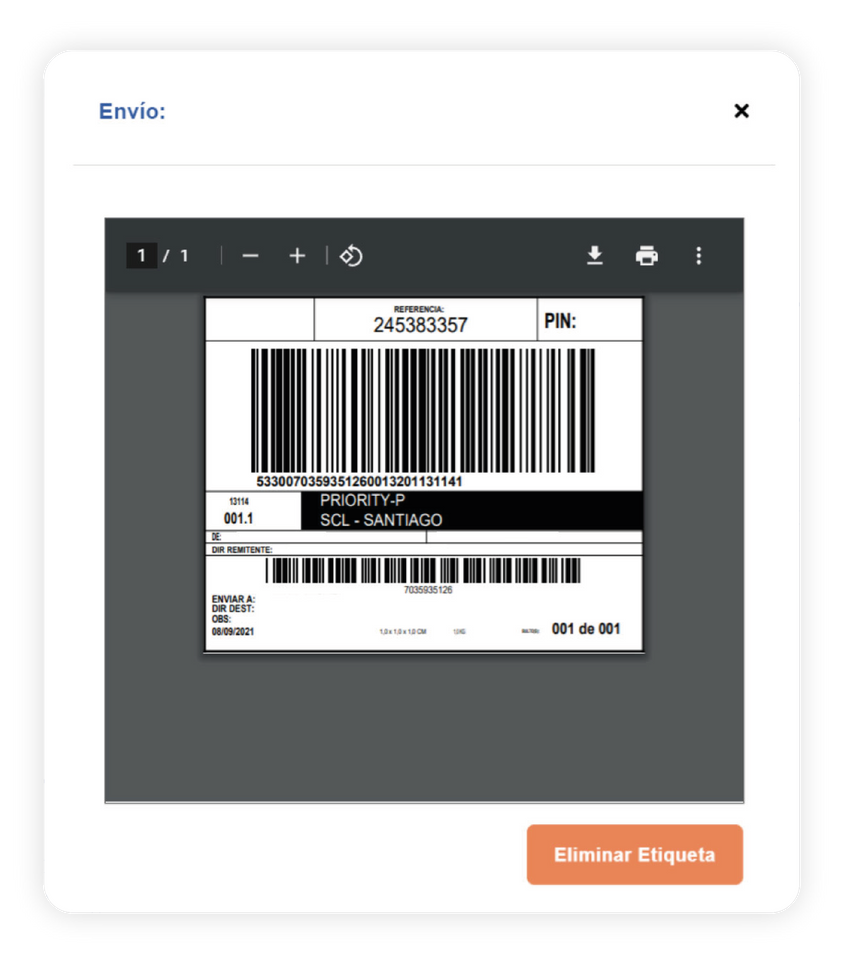
Despues de presionar el botón Buscar, aparecerá una ventana emergente con la etiqueta correspondiente.
Automaticamente, se generará un manifiesto con este y cualquier otro envío que desees agregar, los que pueden ser consultados en la sección Manifiestos del menú lateral izquierdo. Una vez que el manifiesto contenga todos los envíos que requieras, debes hacer click en la opción Ver detalle.
Esto desplegará un listado de todos los envíos contenidos en el manifiesto, indicando su número de referencia y su OT, llamado acá Tracking Number. Estos envíos pueden ser eliminados si se desea, lo cual los borrará del manifiesto al hacer click en el ícono de basurero a la derecha.
Para cerrar el manifiesto, se debe presionar el boton rojo sobre el listado de envíos llamado Cerrar manifiesto, lo que hará aparecer una ventana de confirmación de esta operación.
Por último, en la sección Carga masiva de envíos se podrán cargar varios envíos usando un archivo en formato Excel que tiene estas cabeceras:
- company_code: se deberá ingresar el id de la empresa
- user_email: se ingresará el correo del usuario que está haciendo la carga masiva
- imported_id: se ingresará el número de referencia de cada envío
- n_packages: se ingresará el número de bultos de cada envío
Al finalizar, se debe cargar con el botón Subir en esta sección.